NEW記事
目次
魚探で魚は反応があるのに
どうしても釣れない、、、、
本当に魚はいるのか?いるとしたら何の魚?????
と毎回の様にカヤックの時に思っています。
そこで究極の魚探です。
魚探というか水中カメラですがw
水中カメラなんて
結構なお値段になりそうですが、
最近こんなのが出回るようになりました。
だいぶ安くなっているとはいえ、
すぐに壊れたりしたら許せない価格です。
この商品を見たときに、
恐らく液晶本体にワイヤーを挿す箇所は
何も防水処理されてないだろうなと思いました。
なので買う予定はなかったのですが、
何を血迷ったのかある日勢いで購入してしまいました、、、
ちなみにワイヤーの長さは30mのものです。
届いた商品を見るとやはり思った通りです。

一度でも海水を浴びたら終了な予感です。
しかし飾っておくわけにはいかないので
何とかして使えないか考えてみました。
最初に余計なパーツを外しました。
もちろん日中なんかはこの日除けはあった方が見やすいのですが。

まず両サイドと天面の日除けを外しました。
外す時に少し付け根が破損してしましましたが^^;

カメラで映してみるとこんな感じです。


微妙な画質です、、、
5cmくらいしか離れてない時計がこの大きさです。
実際海中では魚のサイズはかなり小さく映ってました。
朝一、朝マヅメ!魚探はピーピーうるさくても
なぜか釣れません。
いったい何なんだ!となり開始早々この秘密兵器を投入してみました。
そしてカメラを海中に落としていくと何かが映りました。
魚???
魚の正体は太刀魚でした!
太刀魚と分かったので、
ジグはあまりしゃくらず、巻きもゆっくり目でやってみました。
太刀魚が来ているという事前情報はあったのですが、
本当に太刀魚が来てるとは映像を見るまで信じられませんでした。
そんなこんなで?
その日は太刀魚11本も釣れてしまいました。
太刀魚は長くで特徴的な魚なのでさすがにすぐに分かりましたが、
大きくない魚や移動が速い魚の場合は何の魚か判別がつかなそうです。
撮影の範囲もそんな広くないので、、、
ないよりはましの秘密兵器といったところでしょうか。
目次
ガーミンの魚探を使っていたので、
今更ですが最近になって『Active Captain』というアプリの存在を知り、
良さげなのでインストールしてみました。
何が良さげかと言うと、
このアプリには『Quickdrawコミュニティのチャート』というのがあります。
普通は海底の深さなどを魚探に反映するには
別売の(セットの場合もある)マップデーターが必要ですが、
このアプリだと全エリアではありませんが、
海図を見ることができます。
↓こんな感じです。

データーがない部分は真っ白です。
ガーミンの魚探は海図がなくても、一度移動した場所は
深度の情報を記録することができます。
4cvにはありませんが、
上位機種はその情報を『Quickdrawコミュニティ』に
アップすることができます。
もちろん市販の海図に比べればショボいのかもしれませんが、
メジャーな場所だとだいたいデーターが共有されています。
何たって、無料なのは非常に良いことです。
ちなみに他の海図アプリは↓こちらも月額500円ですが非常に良い感じです。
有料でもシーズンだけサブスクして、
シーズンオフになれば解約というパターンであれば
実質そんなお金はかからないかもしれません。
ちなみに無料でも利用は可能ですが、マップ拡大が出来ないので厳しいです。
最近はこういったアプリのマップ機能が良くなっているので、
マップ機能や海図情報はアプリに任せて、
魚探はマップ機能が貧弱でも魚だけしっかりと感知できるタイプも
コスパ的にはありかもしれません。
魚探と並べるようにしてスタンドなんかで取り付けると
見やすくて良いのかなと思います。
実際先日もActive Captainを何度もチェックしながら
釣りをしました。闇雲に移動してもキリがないので、
釣果を伸ばすには、海底の起伏の把握は重要だと思います。
このActive Captainのメリットは他にもあると思います。
アプリ内のQuickdrawコミュニティのチャートを見ると、
どこから出航したかが分かったりするのです。
↓以下の場合だと赤線枠内になります。

もちろん普通に港やマリーナから出航している方もいると思いますが、
カヤックやゴムボの場合、何処からでも海に出れるとは限りません。
このActive Captainで
良い海へのエントリー場所が見つかるかもしれません。
また他の方が行く場所が分かる点も参考になります。
特に初めてのエリアだったら、どこがポイントなのかよく分からなくて当然です。
しかしこのQuickdrawコミュニティのチャートを見れば
他の方の移動経路が分かるので参考になります。
例えば以下のように、赤線枠内はポイントの可能性があります。

スマホでこのチャートを見る場合、
当然ですが電波がきてないと表示されません。
沖の場合はけっこう電波が途切れることがあると思います。
ちなみにガーミン魚探の62cvや上位機種はwifi接続が出来て
そしてSDカードが挿せるので、
自宅などでチャート情報をSDカードに保存することができます。
それが出来れば、電波が届かなくてもいつでも
このチャート情報を魚探で表示することができると思います。
目次
所有している分割カヤックの構造的な事とかを
考えてみたいと思います。
(暇なわけではありません)
まず最初に購入した当初から疑問だったのですが、
なぜ足漕ぎペダルをセットする箇所は独立した構造になっているのか?
という疑問です。今だったら分かる気がします。

この黄色線の箇所です。4箇所のネジで取り外す事が可能です。
ちなみに排水キャップもありますが、内部への浸水は今のところ全くありません。
足漕ぎペダルを設置する黒い金具が左右にありますが、
これはそれぞれ2本のネジで固定されています。
足漕ぎペダルに対する力は常にこの黒い金具に対しても負荷が発生していて、
その負荷はこの金具を固定しているネジに対して発生していると思われます。
長く使っていれば材質も劣化しますし、
この負荷がかかるネジ・ネジ受けの箇所から
亀裂が発生し内部に浸水する可能性がある、という理由から
この部分が独立した構造になっている、と勝手に判断しました。
もし亀裂が入っても独立した構造なので、
内部に浸水しても問題なく帰還する事が可能なんだと思います。
この構造は非常に良く考えられているな〜と少し感心した点になります。
また、そもそもですが分割カヤックなので
前部と後部が別れている構造自体が安全性が高いと言えます。
ゴムボートも浸水対策で内部が3〜5区画程度に分けられているのが普通です。
例え前部と後部がバラバラになってしまっても、
どちらの部位も単独で浮力があり、
波とかが高くなければ普通に乗ることも可能でした。
乗ってオールで漕いだり、足漕ぎするのは難しいと思いますが、
もしバラバラになってしまったら、後部の方を優先して確保してください。
後部の方が浮力が大きく安定しているので。
次に前部と後部の連結強度を考えてみたいと思います。
↓こちらは前部のドッキング部分

↓こちらは後部のドッキング部分

画像の様に、前部後部どちらにも凹凸がありますが、
全体的には後部が前部の上に乗るような形でドッキングしています。
ですので、↓このような特徴があると言えます。

後部は上方向に抜ける(折れる)可能性は高いのでしょうか?

↑図の赤色円の箇所を注目してください。
この様に後部が前部にめり込むことはありえないので、
後部に関しては、上下どちらの方向へも抜ける(折れる)可能性は低いと言えます。
前部に関しては、下方向に抜ける(折れる)可能性がありそうです。
この前部が下方向へ抜ける(折れる)状態を防ぐために、
左右のベルトがあるんだと思います。

このベルトがちゃんと機能している限りは、
前部が下方向へ抜ける(折れる)可能性も低いと言えます。
ですので前部に関しては下から突き上げるような力に対する強度は強いと言えますが、
例えば上から重たい波が覆い被さってきた場合、
2本のベルトや金具は破壊され前部は
下方向へ抜けて(折れる)しまう場合が考えられます。
最もそんな波が高い状態で海に出ることはありえないと思いますが。
最近、ベルトを片方だけスキーブーツ用のベルトに交換して
問題なく使えていますが、
何らかの理由で、航海中にこのベルトか金具が破損したとします。
もちろんすぐに陸地へ向かうしかありませんが、
ベルトが機能しない状態では、何か強めの力が生じた場合に、
前部と後部がバラバラになる可能性がいつもより非常に高くなっていると言えます。
その場合ですが、
以下の様にしてみてください。

本来椅子はカヤック後部に固定します(赤色四角がネジの箇所)。
それを前部のレールとまたぐようにしてしっかりと固定してください。
細かく言うと、前部のレールの一番後ろの位置です。
これでベルトが全く機能しない状態よりは、だいぶましになると思います。
ただ実際に実験したわけじゃないので、
最終判断は自身でお願いします。
目次
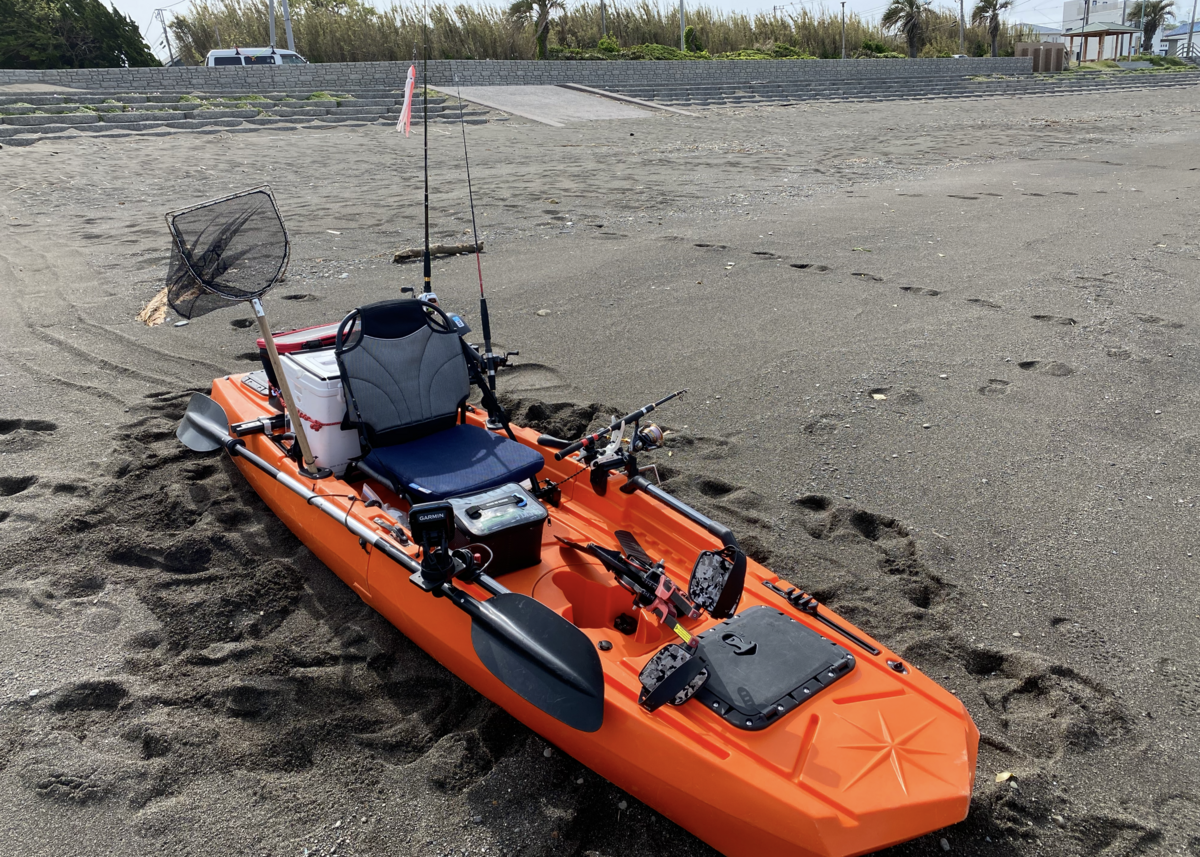
分割カヤックをやっていて、一番辛い事といえば、
海に出るまでと、海から戻るときです。
運動量はどれくらい違うのか?
ゴムボは所有したことないのであくまで想像ですが、
運動量や性能面を比較してみました。
・分割カヤック前部:約20kg
・分割カヤック後部:約20kg
・エレキモーター(20lb):約4kg
・バッテリー(60Ah):約7kg
・ゴムボート :約25kg
・エンジン(2馬力):約15kg
・予備ガソリン :約7kg
・一体型手漕ぎカヤック:約25〜30kg
*数値が低いほど良い(数値は1〜5)
・車に積む時
分割カヤックの場合→前4+後4+エ1+バ2=11
ゴムボの場合→5+エ3+ガ2 =10
手漕ぎカヤックの場合(車の屋根へ)→6+車屋4=10
・車から海へ運ぶ時(ドーリーを使用)
分割カヤックの場合 →前1+後1+エ1+バ1=4
ゴムボの場合 →2+エ1+ガ1 =4
手漕ぎカヤックの場合 →2+3(屋根から下ろす)=5
・海から車に運ぶ時(ドーリーを使用)
分割カヤックの場合 → 前1+後1+エ1+バ1=4
ゴムボの場合 → 2+エ1 =3
手漕ぎカヤックの場合 → 2+4(車の屋根へ) =6
分割カヤックの場合 → =19
ゴムボの場合 →17+1=18
*空気出し入れの手間で+1とする
手漕ぎカヤックの場合 → =21
あくまで独断と偏見の比較ですが、
ゴムボートは軽そうで良いなと思ってましたが、
案外エンジンが重くて、予備燃料とかも用意したら
分割カヤックと運動量はそう大差なさそうな感じです。
*数値が低いほど良い(数値は1〜5)
分割カヤック(20lb)→4
ゴムボ(2馬力) →1
手漕ぎカヤック →5
*まっすぐ漕ぐには慣れも必要
*数値が低いほど良い(数値は1〜5)
分割カヤック →2
*横幅があり比較的安定
ゴムボ →1
*普通に立つことが出来る
手漕ぎカヤック→3
*横波に弱い
*数値が低いほど良い(数値は1〜5)
分割カヤック →2
*沈没はないが転覆の可能性はあり
ゴムボ →1
*エアー室が分割されていればリスクは低い
手漕ぎカヤック→3
*沈没はないが安定性が低い分、分割カヤックよりは転覆の可能性あり
*数値が低いほど良い(数値は1〜5)
分割カヤック →1
*足で漕ぎならも釣りが可能
ゴムボ →2
*エンジンを動かしながら釣りができなくもない。
手漕ぎカヤック→3
*数値が低いほど良い(数値は1〜5)
分割カヤック →3
*バッテリーの充電、エレキや足漕ぎペダルやラダー等
ゴムボ →4
*ガソリンの購入、エンジンや空気漏れのチェックなど
手漕ぎカヤック→1
*数値が低いほど良い
分割カヤック →+12=31
ゴムボ →+9 =27
手漕ぎカヤック→+15=36
運動量に続き、各性能でもゴムボートが優秀な感じでした。
しかし大差はなさそうなので、
分割カヤックを格安で処分してまでゴムボにクラスチェンジする必要も
ないかなと思いました。
しかし機動力を重視するなら断然ゴムボ+2馬力が良いと思います。
目次
まだ今のところ壊れてないんですが、
ラダー(舵)を操作するために使う紐を固定している金具が
壊れてしまった場合のプランを
今のうちに考えておきたいと思います。
この金具はカヤック船体内の中にあり、ハッチから手を突っ込んでも
なんとか触れるくらいの位置にあります。
ですので基本もし壊れたら修理は不可、という難所なのです。

金具を修理出来なかったらラダーを付けていても意味がないので
ラダーを取り外すプランです。
ラダーを取り外したとしても以下の方法で舵をきる事が出来ます。
・オールを使う
レバー操作に比べたらかなり面倒ですが、出来なくはありません。
・エレキモーターで舵を切る
私の場合、非力ながらエレキモーターを装備しています。
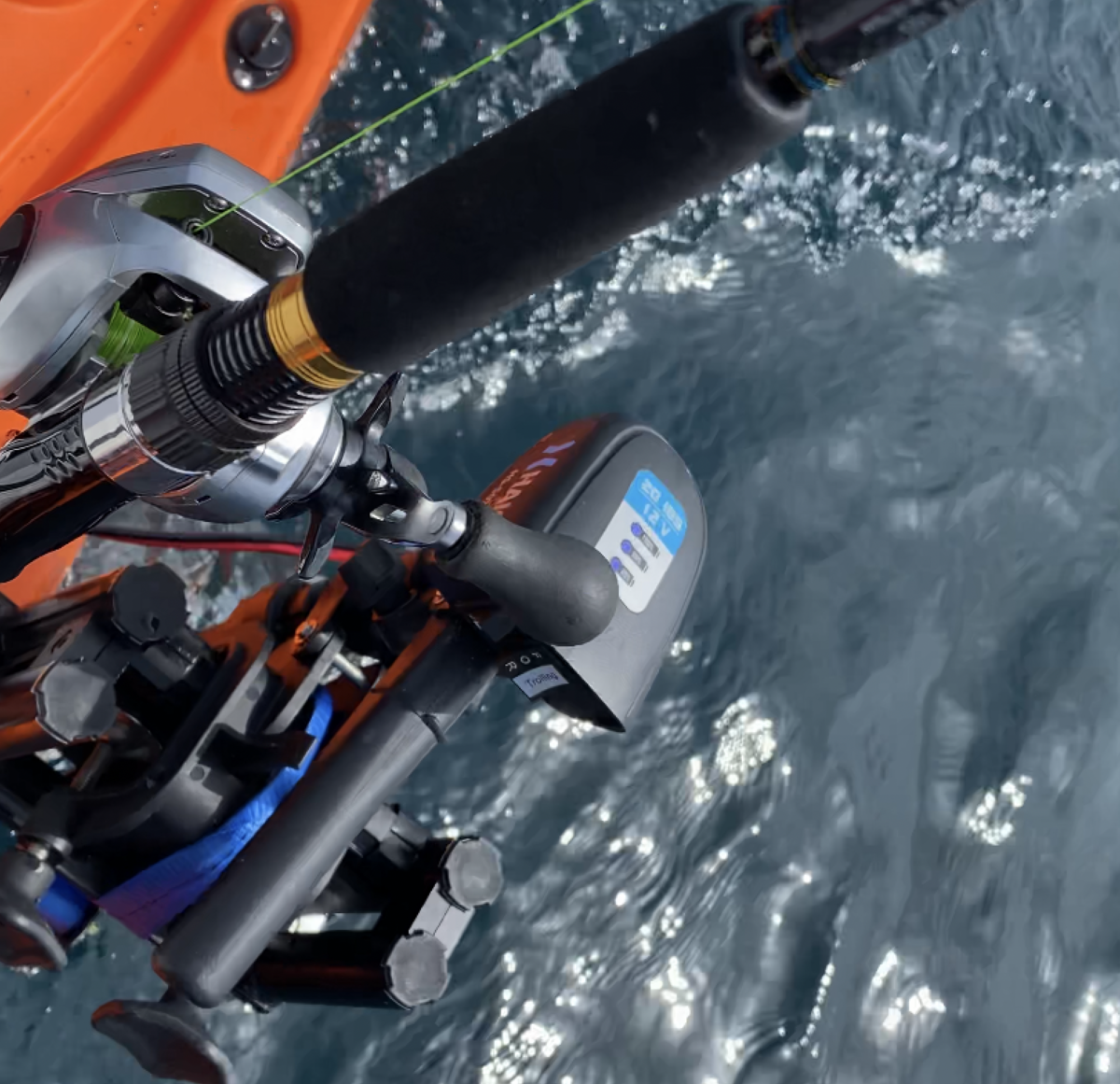
今でもラダーレバーは触らずに、エレキだけで舵をきったりしています。
むしろ、カヤックのラダーで舵を切るよりも
エレキで切った方が全然早く、そして
ほとんどその場で旋回することも出来ます。
万が一、エレキのバッテリーが切れても
オールは必ず積んでいるので曲がれないことはありません。
タモでも曲がれますし、
腕を海水に突っ込んで曲がることも出来なくはありません。
このプランでしたら、どちらも追加でお金は掛からないので、
非常に現実的だな〜と感じてきました。
ラダーがいつ壊れても別にいいや、と思えてきましたし、
なんなら壊れてなくても外すのもアリだな、、、と。
このプランは、ラダーの機能を維持するプランです。
以下の方法が考えられます。
・今船内にある紐や金具を全て外側に移行する
勿論そのまま外側に付けられるとは限りません。
可能な範囲でなるべくパーツを流用したいと思います。
構造はそんなに難しくないと思ってますが、
やってみない事には分かりません。
ただ取り付ける位置などは考慮しないと、運んでいる時とかに
ぶつけて壊れてしまいそうです。
・別売りのラダーセットを取り付ける
もし外側に上手く取り付けられなかった場合です。
別売りのラダーセットを取り付ける方法も良いかもしれません。
ネットで検索したところ、既に多くの先人先輩方が、
ラダーが付いていないカヤックに取り付けている様です。
これは手でラダーを操作するタイプです。
価格は5000円を切るものも、、、
購入していないので耐久性はどうか分かりませんが
問題なければコスパ良好ですね。
足でラダーを操作したかったら、こんなものもある様です。
足漕ぎカヤックの場合だと、足で漕いでいたら足を移さないといけないので
少し面倒かもしれません。
上の手で操作するタイプの方が相性は良いかも。
このブログを書くいる時にネットで色々検索したりして
新たに知る事も少なくありません。
前回の記事では、ラダーの金具とかぶっ壊れたら面倒だな〜と
気が重くて、この際ゴムボもいいな、なんて思っていたのですが
一気に気が軽くなりました。
一応、ゴムボ+2馬力は以前から興味があったので
また検討したいとは思っています。
この記事を書いたあと再度構造を考えてみました。
上記の内容を訂正させていただく事になります。
まず現状のラダーのレバー等を外側に設置する場合、
ラダーとレバーをつなぐ紐がちょうど椅子の前辺りで
右舷から左舷にかけて配線する必要があり、
外側に配線した場合非常に邪魔な位置になってしまいます。
滑車パーツを追加して配線が邪魔にならないように出来るかは
作業してみないと分かりませんが、それなりに作業は難しそうです。
また、もし上手く付けられたとしても、
今度は滑車などのパーツを付ける位置は
ちゃんと考えなければいけません。
というのも私の場合は、車の車内にカヤックを分割状態で積んでいるのですが、
重ねて積んでいるので、適当に積むと速攻この滑車パーツなんかは
壊れてしまうなと思いました。
車の屋根に積むのであれば、その心配は不要ですが。
あと市販のラダーの場合ですが、
分割カヤックの場合、当然分割前提だと思いますが、
この市販ラダーが分割しても問題のない作りの必要があります。
例えば、カヤック前部にラダーを足で操作するパーツを付けたりしてしまうと、
分割自体が難しくなってきてしまう?と思いました。
実際やってみないとわからない部分はあるのですが、、、
やはり現状のラダーが壊れた場合は、
理想的なのは私の場合既にエレキモーターが手元にあるので
これを使用するのが一番スムーズかなと思っています。
目次
*釣りとは全く関係のない、太陽光発電のネタになります。
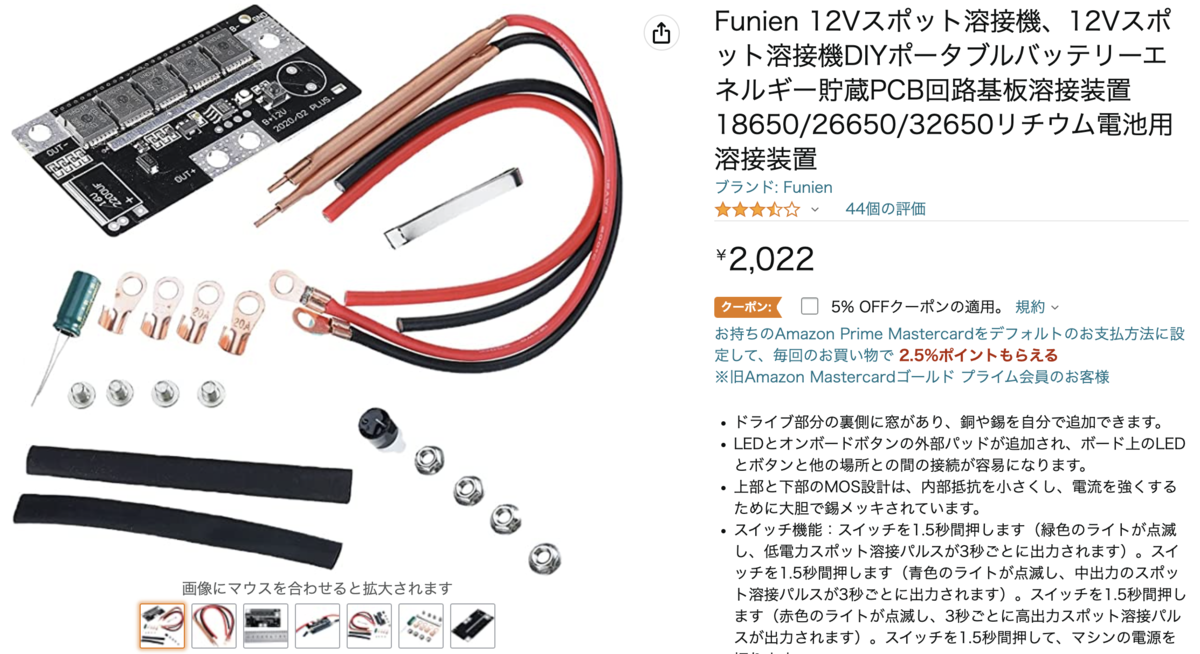
自分で組み立てるやつです。2,000円くらいです。
組み立ては簡単。はんだごてとハンダがあれば作れます。
全くお勧めできない商品ですが、完成するまでの流れは以下の通りでした。
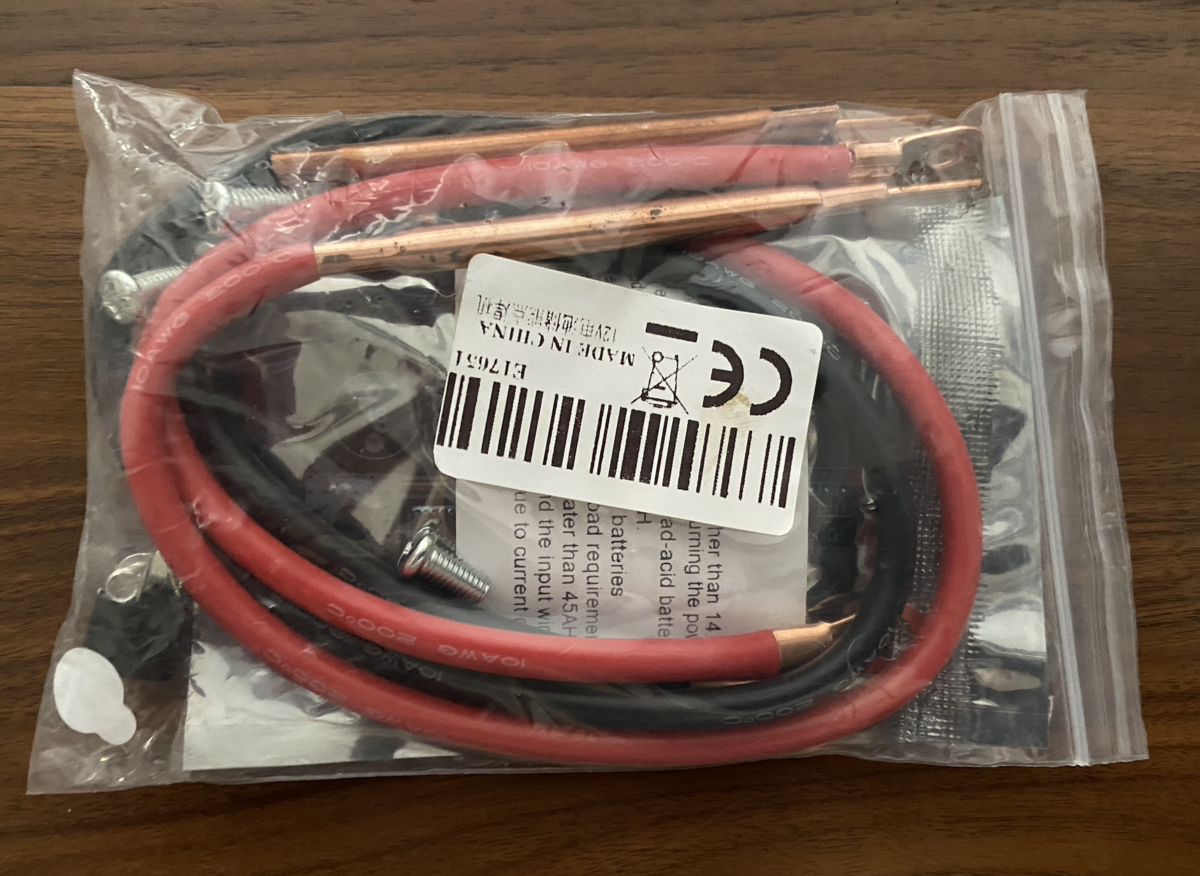


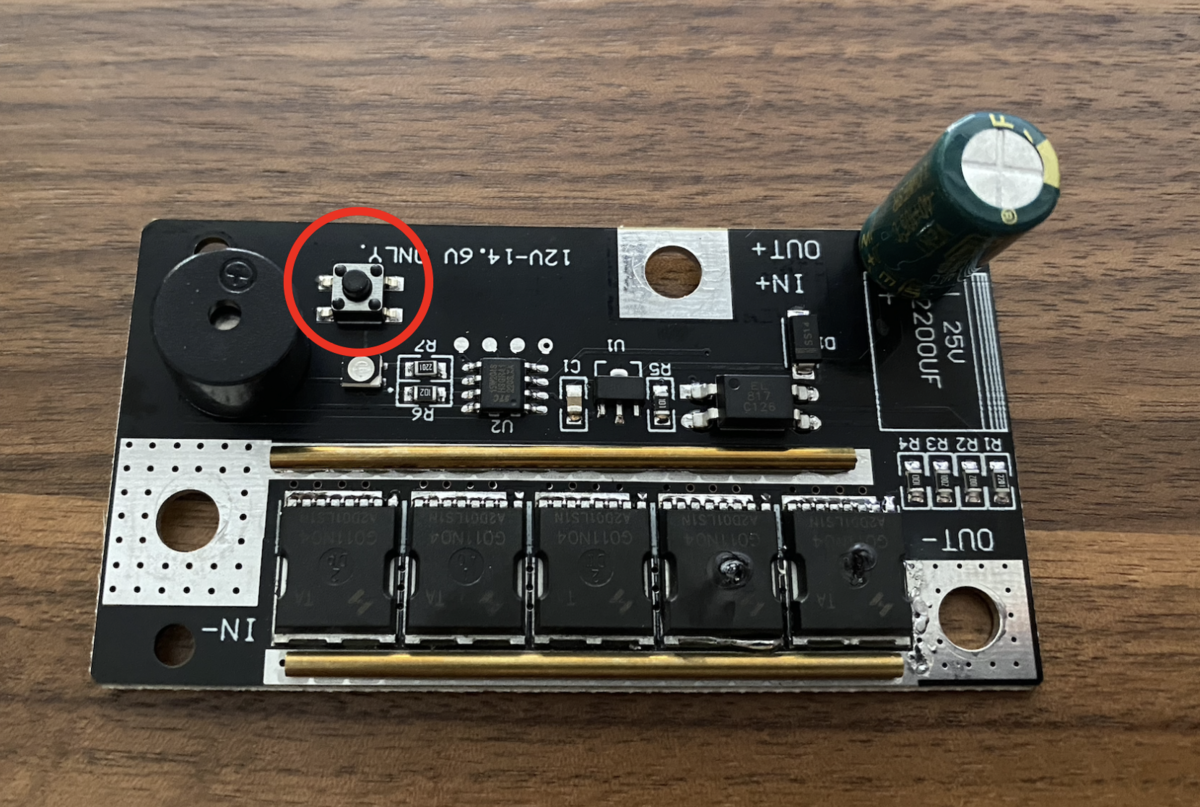
スイッチに関しては、アマゾンのレビューで以下のような記載がありました。
① 低溶接:約1秒ごとに2ms幅パルスが出力され,出力時緑色のライトが1回点灯
② 中溶接:約1秒ごとにパルスが出力され,出力時緑色のライトが2回点灯
③ 強溶接:約1秒ごとにパルスが出力され,出力時緑色のライトが3回?点灯
④ 自動強溶接:プローブを金属に押し当てた時のみ約0.5秒ごとにパルスが出力される.


そして次のをつなげようとしたところ、炎があがりました。
オーバーに言ってません。本当に2cmくらいの高さで基盤の部品が燃えたのです。
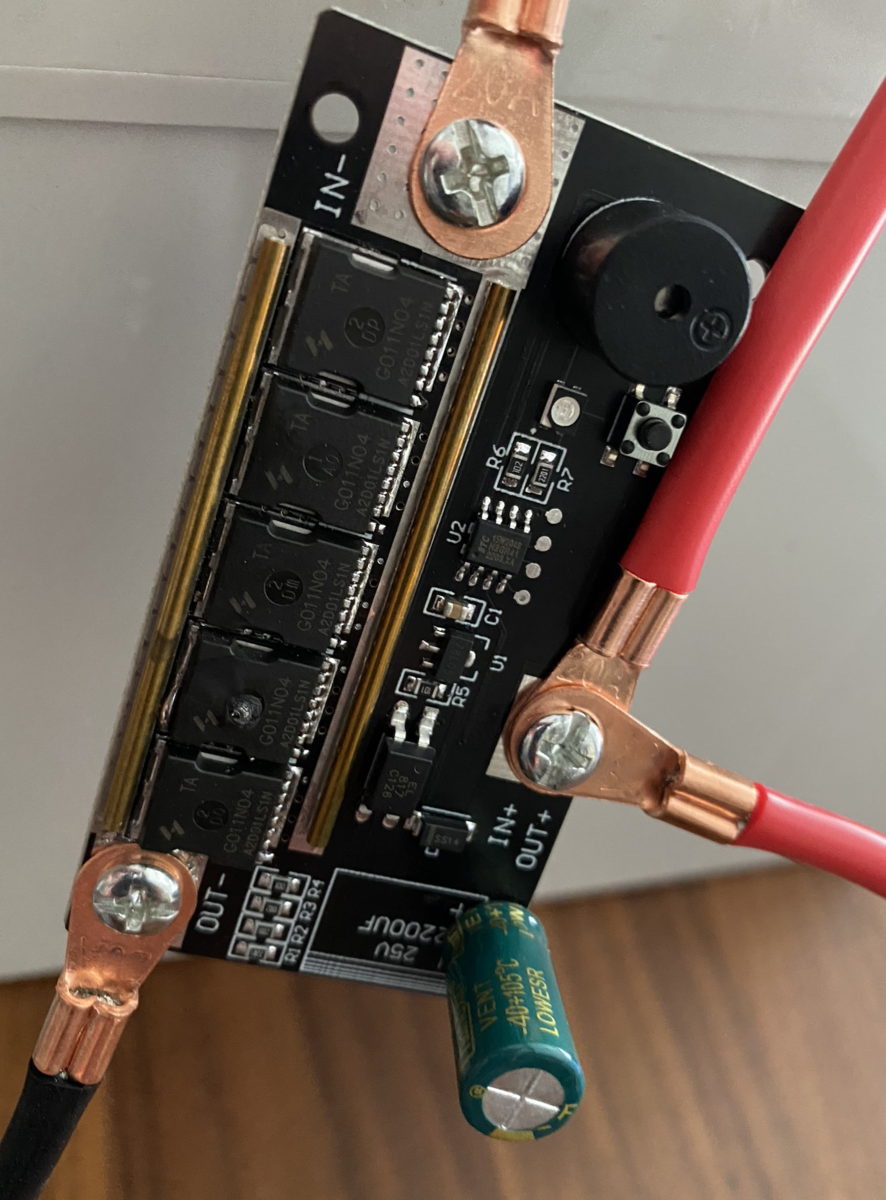
基盤を触ってみるとけっこうな熱さになっていました。FETが1つダメになっても使えるかな?と思って強行したら、一番下もダメになっていました。溶接しようとするとFETが熱で赤くなり、溶接も出来ませんでした。
レビューをもう少し読んでみると、休みなく溶接しているとFETがすぐに逝ってしまうとのこと。
基盤を触りながら、熱くなったら冷めるまで休憩して使う必要がある様です。
レビューの中にはちゃんと使えてる人も居たようで、最初からそうやって使っていれば炎上せずに済んだかもしれません。
炎上でモバイルバッテリーも作り上げることが出来ず、残念です。
目次
*釣りとは全く関係のない、太陽光発電のネタになります。
*細かい計算は省いていますというか分かりませんのでご了承ください。
以前のソーラーチャージコントローラー(以下コントローラー)は、Amazonで買った↓この格安タイプでした。
格安といっても1個で3,000〜4,000円くらいします。

対応しているアンペアは40Aと30Aのモデルです。
最初は40Aだけを使っていましたが、ひとつだと本体がすぐに熱くなってしまうので、緩和するために30Aを追加して負荷を分散しました。それでも熱くなりますが、前よりは良くなりました。
なのでこの格安コントローラーでも問題は無かったのですが、問題点を強いてあげるなら、、、
1:MPPTが嘘っぽい
MPPTじゃないと、パネルが発電した電気をそのままバッテリーに伝えることが出来なくて20%とか?ロスしてしまうのです。しかしMPPTだとそのロスをほとんど無くして、効率良くバッテリーに電気を送ってくれるのです。
そのMPPT付きにしては価格が安すぎるので信じられない。尚且つアマゾンのレビューでも「MPPTではない」というコメントが複数あったからです。
2:情報は直接ディスプレイを見ないといけない
3:情報が少ない
4:本体が熱くなる(一応は解決)
太陽光パネルからの電流が20Aを越えてくると、本体がかなり熱くなります。60度以上くらいになるとバッテリーへの充電がストップしてしまうので、負荷が大きい片方のコントローラーだけ空冷ファンを追加して一応は解決してました。
といったくらいです。
列挙しましたが、コントローラーとしては格安なので、これらの不満点は妥協出来ていました。
しかし私の太陽光パネルは日射環境が良くないので、MPPTで少しでも発電を稼ぎたい思いはありました。
そんなときにRENOGYのサイトを見ていると、別売りのモジュール(BT-1とか)を付けるとスマホで監視出来る事を知り、その後は気付いたら購入ボタンを押してしまった感じです。
ちなみに遠隔監視と言っても、モジュールとBluetoothのやり取りができる範囲内なので、ある程度近くないと監視できません。
以前はベランダに何度も出て電流をチェックしていたので、その煩わしさからは解放されそうです。
RENOGY製品はそれなりに高いので、アマゾンをはじめ色々と安いネットショップがないか探しましたが、結局日本の公式ショップ(楽天とか)しか見つからなかったです。
このように取り付けました。
アプリの方で各種設定できるので、本体ボタンを操作する事はほとんど無いと思います。私は一回も触ってません。

端子の順番が変則的なのでご注意ください。

早速レビューに移りたいと思います。
この真相については私では判断出来ません。ただ以前のコントローラーと比べると大きな違いは感じられませんでした。
ひょっとしたら格安コントローラーも本当にMPPTが機能しているのかも?
これについては完全に解消しました。もちろん多少は暖かくなりますが、空冷ファンを付けたり、何か手を加えたりする必要は全くありません。
構造的にも熱対策はしっかりしている様子。
別売りのモジュール(BT-1:3,000円)を利用することでスマホアプリを介して格段に見やすくなりました。

スマホアプリの詳細については以下に続きます。
公式スマホアプリは2種類ありました。機能はだいたい同じですが、少し違うのでそれぞれ紹介します。

2020年にサポートが終了していた事は、この記事を書いている最中に知りました。
環境にもよると思いますが、普通にダウンロード&インストールして使えています(私のスマホはiOSの最新です)。
なぜこのアプリを紹介するかと言うと、もうひとつのアプリよりこちらの方がよく使っているからです。

私がいつも見ている画面は↑この2つです。
もう一つのアプリDC HOMEはタイムリーに情報が更新されないので(2分間隔で自動更新、またはフリックしで更新)。
右画面の様な一覧画面もDC HOMEには見当たりません。
記録画面にある矢印をタップすると以下のような画面に変わります。

↑日別の情報がグラフで表示されます。
このグラフ画面に関しては、DC HOMEに軍配が上がります。こちらのグラフだと数値が分からないからです。

電圧も自動で認識しますが、一応12Vに設定して、バッテリーもシールドに設定しました。

こちらが現役の公式アプリです。
ちゃんと日本語なのは良いですね。ソーシャルコミュニケーション機能などもありますが、これは私には必要ありません。
このアプリのグラフ画面だけはが見やすいので、それだけは時々見ています。
ちなみに二つのアプリは同時にはつながりません。
一応一通り画面を紹介します。


以上となります。
少しお高いコントローラーですが、機能的には十分満足できるかと思います。
目次
*釣りとは全く関係のない、太陽光発電のネタになります。
*細かい計算は省いていますというか分かりませんのでご了承ください。
今はまさに節電の時期ですが、節電を頑張るほど電気代が安くなれば良いのですが、結論から言ってしまうと、頑張り≠電気代が安くなるです。
当然、電気会社によって違いはあると思いますが、私が今契約しているのは東京電力エナジーパートナーです。
契約しているコースはスタンダードS。
料金体系は↓こんな感じです。
アンペアは20Aなので月の基本料金は572円です。


この様に複雑な料金体系なので、同じ消費電力でも料金は一律ではありません。
それどころか消費電力は少なくても料金は高くなるという逆転現象もあったりします。
一律じゃない原因は、この↑従量料金部分の右側がブラックボックスだからです。
一律じゃないと言え、それなりにレンジ幅があると思うのでレンジをつかむ為、グラフにしてみました。
これが一ヶ月の料金になります。7月1日〜25日までの最新のものです。
曜日の下の数値は、その日の電気代です。

↑これを消費電力順にしてグラフにしてみました。
赤色:円、 オレンジ色:消費電力
(消費電力の数値は10倍の数値にしています。例5.2kWh→52)

見て分かる通り、節電しても水色ラインより下は、電気代の減少が鈍化しています。
超節電を頑張って1日0.4kWhの電気消費でも27円。あまり頑張らなくて1日1.7kWhでも28円、、、
なので頑張った分だけ安くなるという事はないようです。
こういう現実を知ってしまうと、ちょっと節電頑張る気が失せてしまいます。
ではどうするのが良いのか、、、
節電をすれば当然、その分生活が不自由になる可能性があります。
なるべくテレビをつけなかったり、部屋の電気をなるべく暗くしたりなどなど。
しかしあまり頑張りすぎても意味がないのであれば、節電はある程度適度にしておいて、電気もそれなりに使う生活が良いかもしれません。
その適度なラインはと言うと、上のグラフでの水色のライン、1日55円のラインです。
1日55円になる消費電力は1.7kWh〜2.4kWhの間でした。
なので1日の消費電力が2kWh前後になる程度の節電で良いと思います。
私の場合、冷蔵庫を太陽光の蓄電で動かせると1日2kWh以下は確実なのですが、日射が悪い日が必ずあるので毎日継続するのは不可能です。電圧が低下したら、しばらく蓄電に専念しなくてはいけません。
前回の記事でも紹介しましたが、冷蔵庫以外を節電するパターンだと、だいたい2.3kWhくらいです。このパターンだったら毎日継続は難しくありません。
なので無理して冷蔵庫を節電するのはもう止めて、冷蔵庫以外の節電でいこうかと思います。
しかし確か東京電力は、8月くらいから値上げを宣言していました。
2割くらいアップするとかしないとか、、、
この適度な節電ラインを見つけたのに、そのラインが変化してしまうかもしれません。
気になるところなので、またデータが集まったらチェックしたいと思います。
目次
*釣りとは全く関係のない、太陽光発電のネタになります。
*細かい計算は省いていますというか分かりませんのでご了承ください。
太陽光発電を始めたおかげで、すっかり節電が気になるようになりました。エアコンもほとんど使わないので、周りの人には少し心配されています。というかセコくて引かれているのかもしれません。
数ヶ月前の5月は月に127kWhの電気消費だったので、日で割ると4.3kWhでした。
それが今は太陽光発電を全く使わなくても1日3kWh以下の電気消費です。
それくらい節電できるのであれば、もはや太陽光発電をする必要があるのか?と自分でも少し思いますが、そこは考えないようにします。
以前の生活との一番の違いは、やはり『電気のオンオフを気に掛けること』に尽きます。
あとは何の家電が消費電力が大きいかを把握し、それを集中的に気にかけます。
それは待機電力も同様で、待機時の消費電力が高い家電はなるべくオフにします。
待機電力が高そうな家電としては、エアコン・電子レンジ・テレビ・IHジャー炊飯器・電気ポット・ウォーターサーバー(特にお湯が出るタイプ)とかでしょうか?
これらの家電でも待機電力が大した事なかったり、他の家電で大きいものがあったりしたので紹介したいと思います。
一番待機電力が大きそうな家電は、温水洗浄便座です。もちろんメーカーや種類にもよると思いますが、私のはパナソニックのCH931Sというタイプになります。

説明書にある仕様だと、年間で156kWhです。普通の冷蔵庫の半分くらいでしょうか。1日にすると約430Wh。1時間にすると18Wくらいです。
温水洗浄便座はほとんど待機している状態なので、消費電力の大部分は待機電力ということになります。
そして冷蔵庫と同じように、やはり夏と冬ではかなり消費電力が違うと思います。
(私の冷蔵庫は夏場だと公称値の倍程度でした)
実際に電力計で測定しましたが(温水・便座共に温度は最弱設定で)、50Wになるのはほんの数秒で95%くらいは1Wでした。
しかし今は夏場なので、多分冬は寒いほど待機電力もど偉い事になるんだと思います。
ちなみにこの温水ですが、温水のスイッチをONにして30秒もすると少し暖かくなるのです。
ということは、ズボンとかを下ろす前に温水のスイッチをONにすれば遅くはないと思います。それに暑い時季は水が冷たくても気持ちいいかもしれません。
また、便座の方は夏場はONにしておく必要がほとんどないと思います。冬場でさえも便座カバーなんかを付けていれば、あまり冷たくは感じないと思います。
なので私の場合は、便座・温水両方とも常時完全にオフというか温水洗浄便座の電源自体を落としてます。
しかしシャワーだけ使いたい時があるので、座ったときだけ温水洗浄便座の電源をONにしています。
冬もこの調子で乗り越えたいと思っています。
見た目は小さいし、待機電力なんて微々たるものかと思いきや、それなりに電気喰うようです。
私のターミナルとルーターを見てみたら、どちらも入力が12Vの1Aとなっていました。

一応説明書も確認してみたら、そちらには最大で9.1Wと記載されていました。
これが2個ですから最大で18Wくらいでしょうか?
一応、例のごとく電力計で測定してみました。
多分動画とか観たり、重いオンラインゲームとかしていると消費電力は増えると思いますが、通常時の消費電力は、光回線ターミナルが7WでWiFiルーターが2〜3Wでした。
ちなみにこれくらいの消費電力だったら、↓これくらいの電球はつけっぱなしにできます。

このLED電球は7Wです。
外出時なんかは電気がもったいないから部屋の電気は消すと思いますが、だとしたらターミナルやルーターもオフにした方が良いと思います。
私の場合は寝てるときとは勿論ですが、長い外出時は電源を落としてます。電気と違って時々忘れてしまいますが、、、

ディスプレイが常時点いているので、それなりに電気を喰うかチェックしてみました。
通常時は3Wで、電気が暗くなると表示も暗くなるナイトモード時でも2Wでした。
もう少し明るさを暗くしたいと思ったのですが、明るさを調整する機能はないようでした。
しかしこのエコーショーも、最近は全然タッチ操作をしていないので、またスピーカーモデルに戻したい気分です。
こちらもルーターとかと同じ集中コンセントに挿して、消灯時や外出時は一括でオフにしています。
電源を入れて最初は16Wですが、しばらくすると1W程度まで落ちるようです。
結局待機電力がどれくらいなのか分かり難い家電でありますが、念の為オフにしておくに越したことないかもしれません。
近々SwitchBotで1日の待機電力をアップしたいと思います。
1〜50W 温水洗浄便座(温水・便座保温オン)
冬場はかなりエグイ事になりそうです。特に一戸建てとかだと尚更?
通信量が重いとさらにアップ?触ると熱くなっている時がある。待機電力的にはかなり大きい部類なので、夜間や外出時、使わない時は積極的にオフに。
2〜3W アマゾン エコーショー(5インチ)
ナイトモードにしていない人は、とりあえずナイトモードに。
1〜4W エアコン(6畳用)
意外とそうでもなかった。ブレーカー落としてます。
2W 電子レンジ
意外とそうでもなかった。どうせなので電源もオフにしています。
1〜16W テレビ(58インチ)
電源をONにした最初は16Wでしたがしばらくすると1Wに、、、24時間でどれくらいなのか気になるところですが、使わない時は電源落としてます。
(追記)24時間で40Wの消費でした。
1時間あたり1.7W前後となりました。
1W IH炊飯ジャー
意外とそうでもなかった。どうせなので電源もオフにしています。
1W 温水洗浄便座(温水・便座保温オフ、電源のみON)
温水と保温をオフにしていればかわいいものです。どうせなので電源もオフにしています。
0W 洗濯機
待機電力は未知でしたがゼロ。エコ!
問題なのは、いちいちコンセントを抜き差しするのは面倒だと言う事です。
しかしそこは色々な便利アイテムで解決できると思います。

タッチしないといけませんが、ワンタッチなのでコンセントの抜き差しよりは便利です。
テレビは最初スイッチ付きコンセントにしていたのですが、ワンタッチとは言え、観たい時にコンセントの場所まで行ってスイッチを入れないといけないので面倒でした。
そこで↓このスマートリモコンとAmazon エコーを使って、音声でスイッチをオンオフ出来るようにしました。
ただの接続した家電のオンオフじゃなく、オフ時は完全に電源をオフにするので、接続している家電の待機電力も発生しません。
(厳密には、小さいバッテリーがミニプラグの中に内臓されているようで、電源をONしている最中にそのバッテリーに対して充電をしているらしい。バッテリーの容量などの情報は現在不明)

スイッチボットシリーズはおすすめです。今では我が家のスマート家電の基幹となっています。
これでエコーに合言葉を言うだけで、テレビのオンオフができます。
あと面白いのは、消費電力の経過がスマホのアプリでグラフ(日別)で分かることです。
今家電の電気を調べるときは、電力計をジッと見ているので5分が限界です。
これだったらいつでも簡単にチェックができます。
以上となります。
